
Tutoriales de CanalSignage
Aprende a usar tu software de cartelería digital con vídeotutoriales cortos, de uno a dos minutos cada uno: desde instalar el reproductor hasta crear tus escenas, programarlas por horarios y controlar tus pantallas a distancia. Cada tutorial tiene su página con el paso a paso por escrito.
Puedes ver la serie completa aquí mismo o entrar en cada tutorial.
1. Primeros pasos
Qué es CanalSignage y cómo es el gestor por dentro.
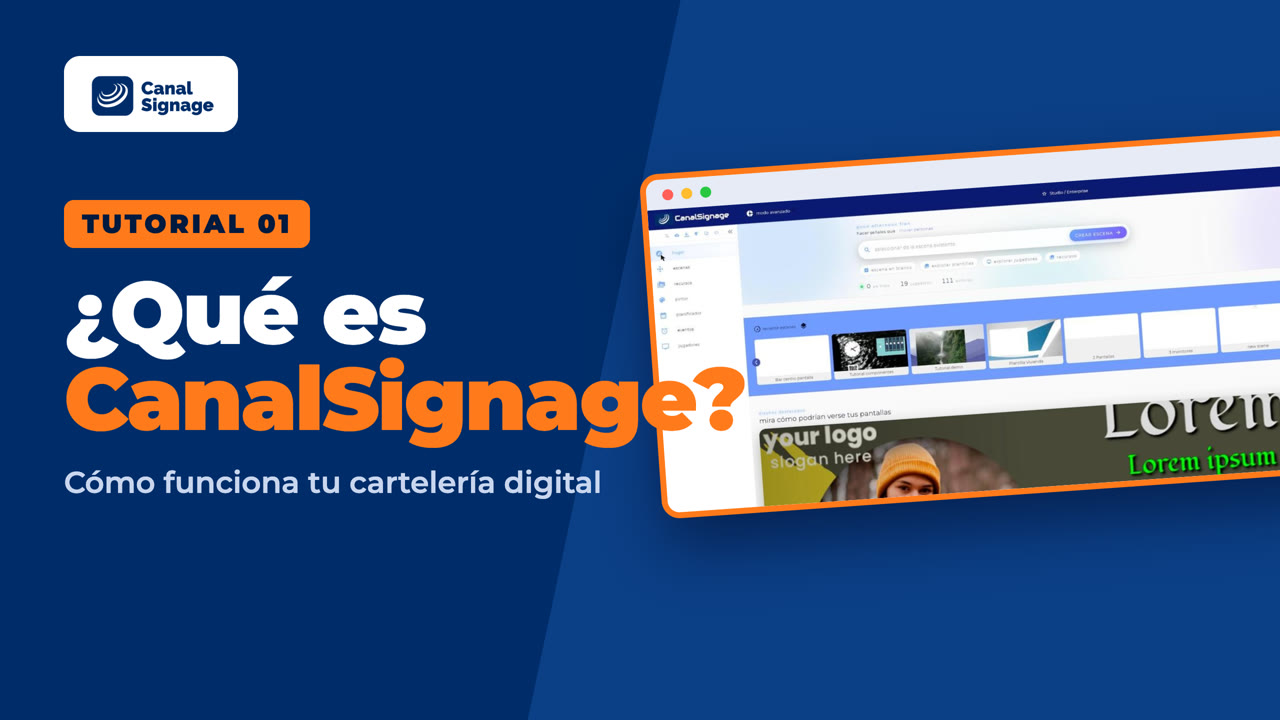
Tutorial 1
Qué es CanalSignage y cómo funciona
Las dos piezas del sistema —gestor y reproductor— y cómo llega el contenido a tu pantalla.
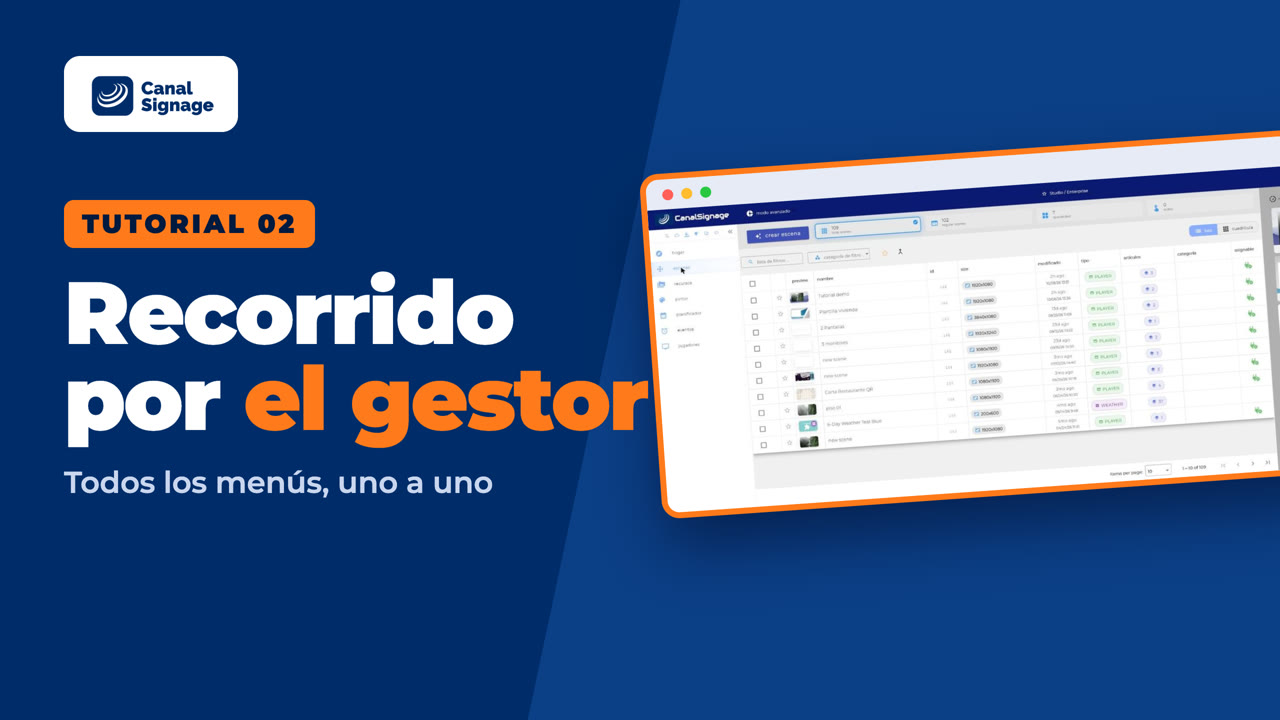
Tutorial 2
Recorrido por el gestor de CanalSignage: todos los menús
Entra en tu cuenta y conoce para qué sirve cada menú antes de crear tu primer contenido.
2. Instala el reproductor
Elige tu equipo: Windows, Android o Linux y Raspberry Pi.
Tutorial 3
Cómo instalar el reproductor de cartelería digital en Windows
Convierte un ordenador con Windows en el reproductor de tu pantalla en pocos minutos.
Tutorial 4
Cómo instalar el reproductor de cartelería digital en Android
Un box Android, una Android TV o una tablet como reproductor compacto y económico.
Tutorial 5
Reproductor de cartelería digital en Linux y Raspberry Pi
Una Raspberry Pi o un equipo con Linux: la opción más pequeña y económica.
3. Crea tu contenido
Sube tus archivos, monta tu primera escena, añade componentes y combina contenidos con la Playlist.
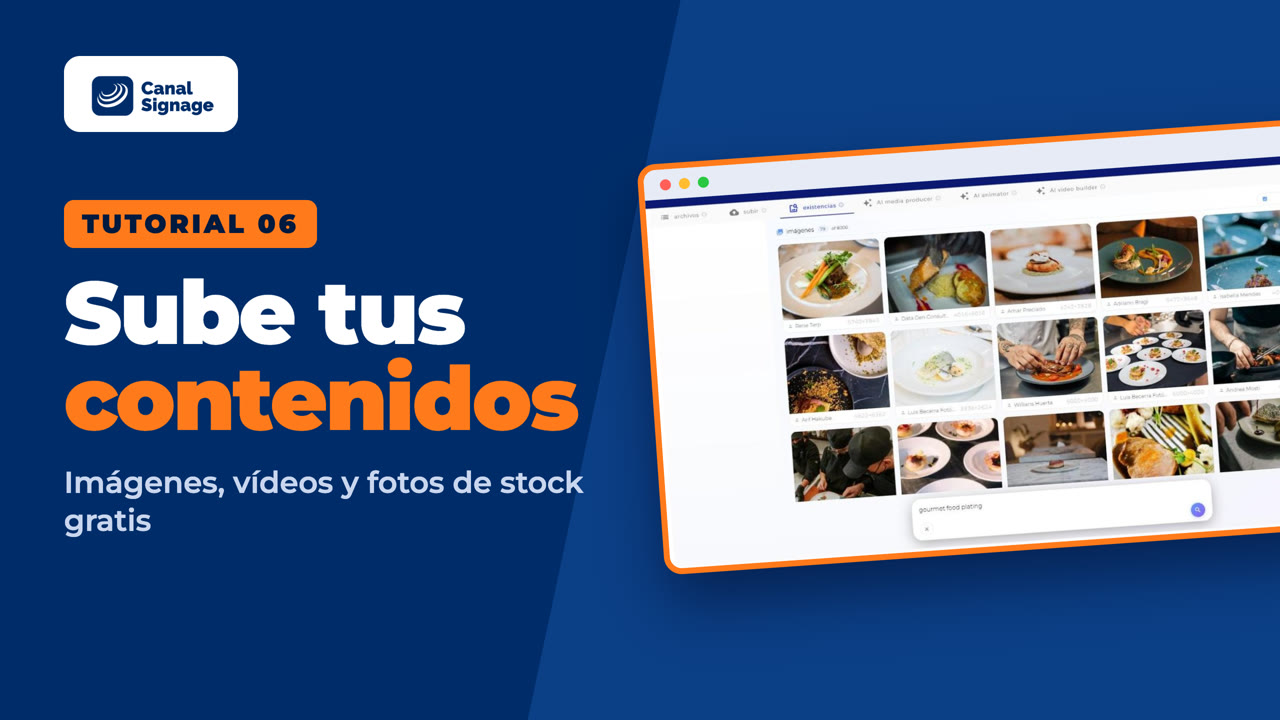
Tutorial 6
Cómo subir imágenes y vídeos a tu cartelería digital
Sube tus archivos a Recursos, usa fotos libres de derechos y crea imágenes con IA.
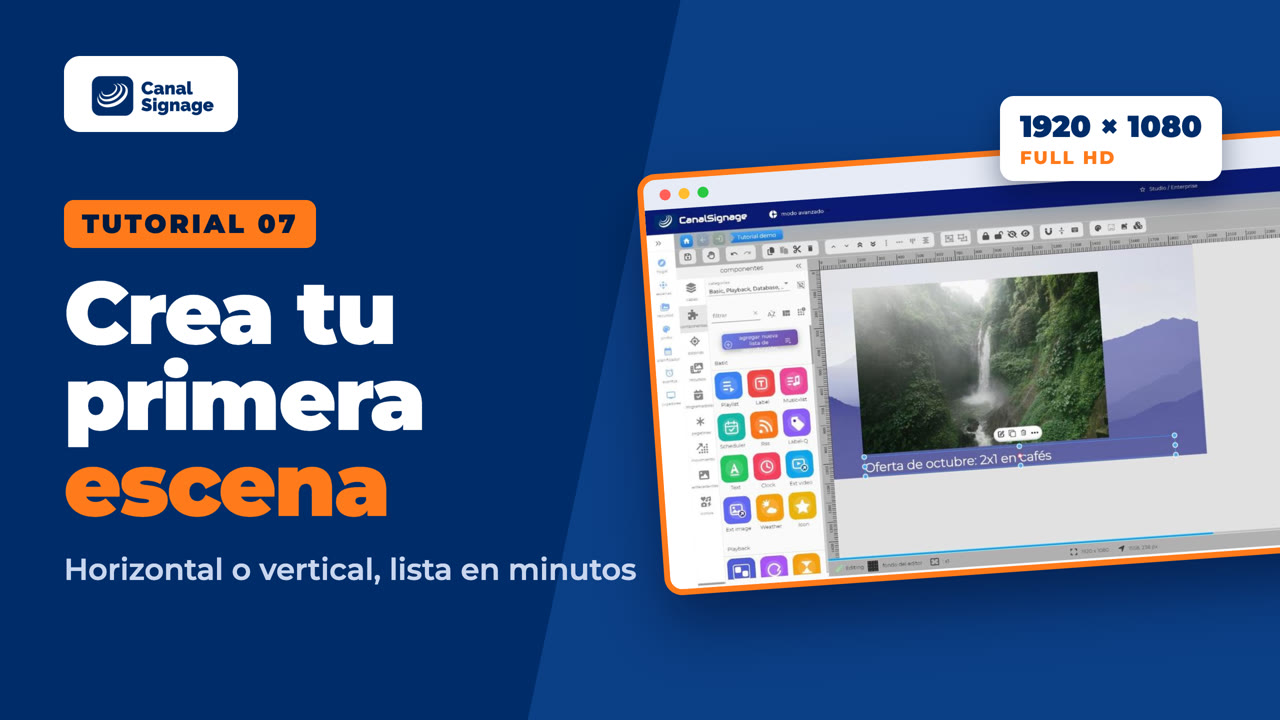
Tutorial 7
Crea tu primera escena de cartelería digital paso a paso
Fondo, playlist con tus fotos y vídeos y un texto: tu primera escena, en pantalla.
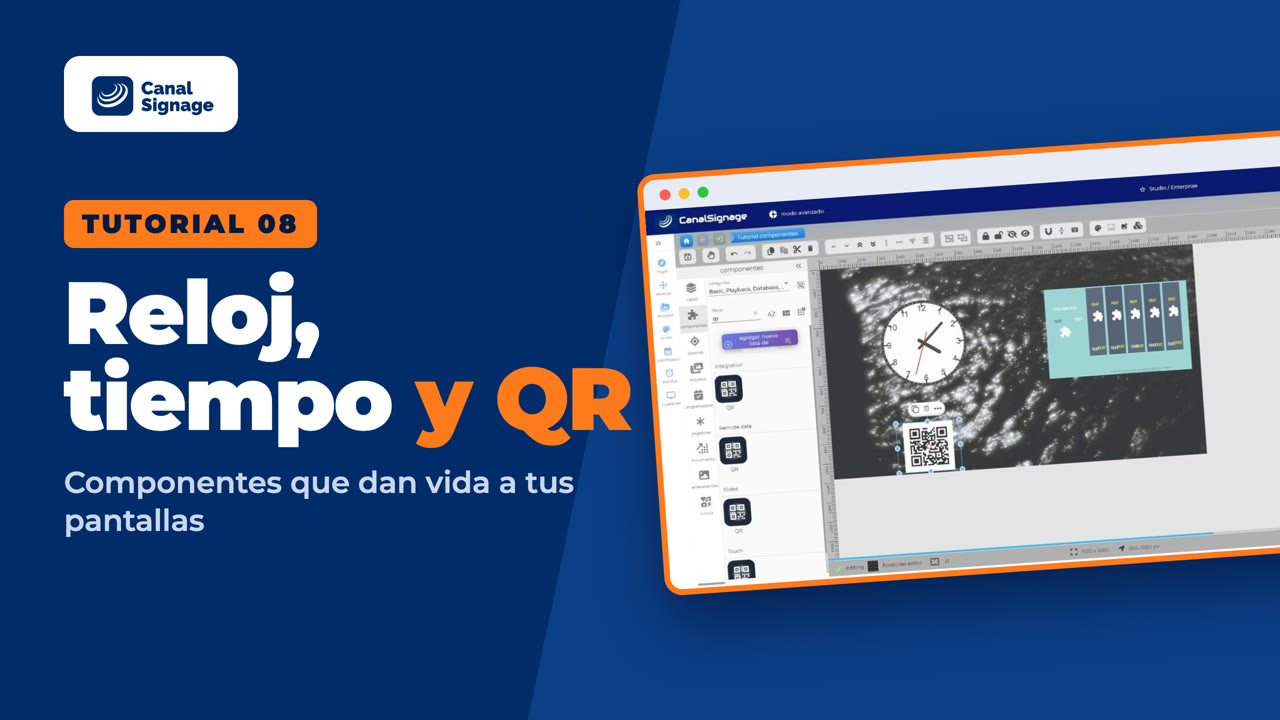
Tutorial 8
Reloj, tiempo, código QR y YouTube en tu cartelería digital
Reloj, previsión del tiempo, código QR y YouTube: contenido que se actualiza solo.
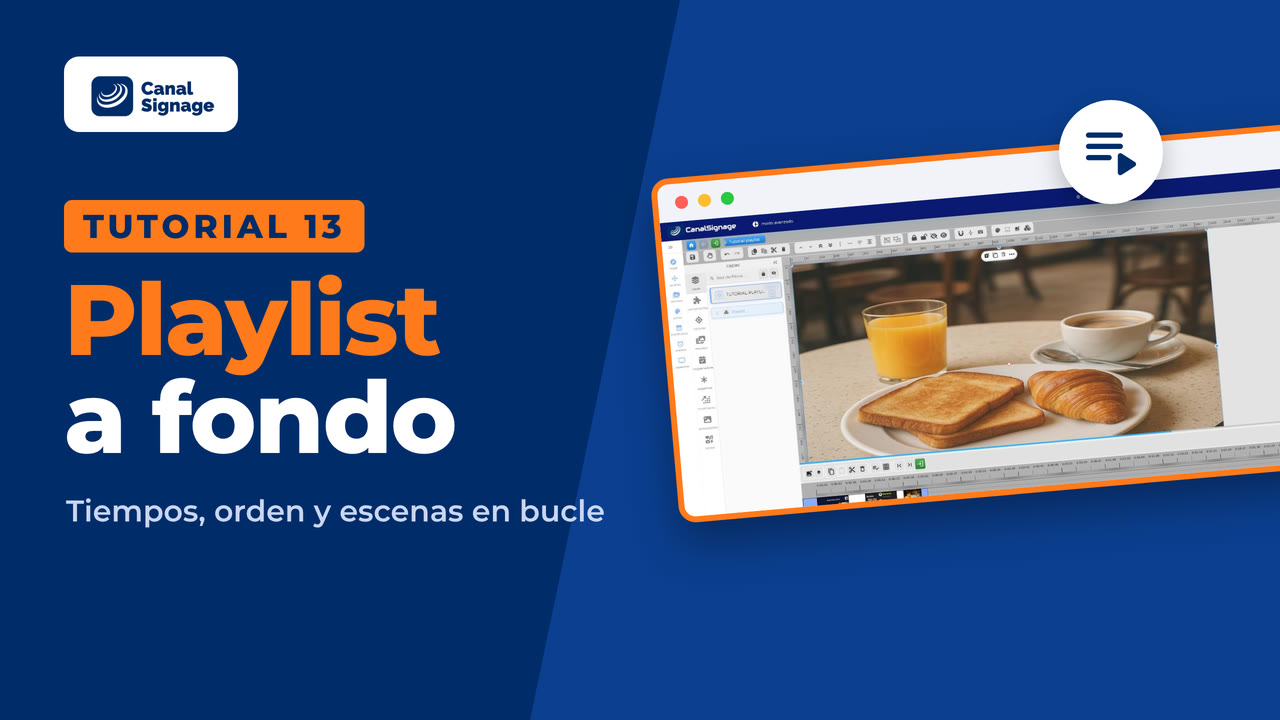
Tutorial 13
Playlist de cartelería digital: tiempos, orden y escenas
Ajusta tiempos y orden, y alterna escenas completas en la misma pantalla.
4. Programa y controla
Automatiza por horarios y supervisa tus pantallas a distancia.
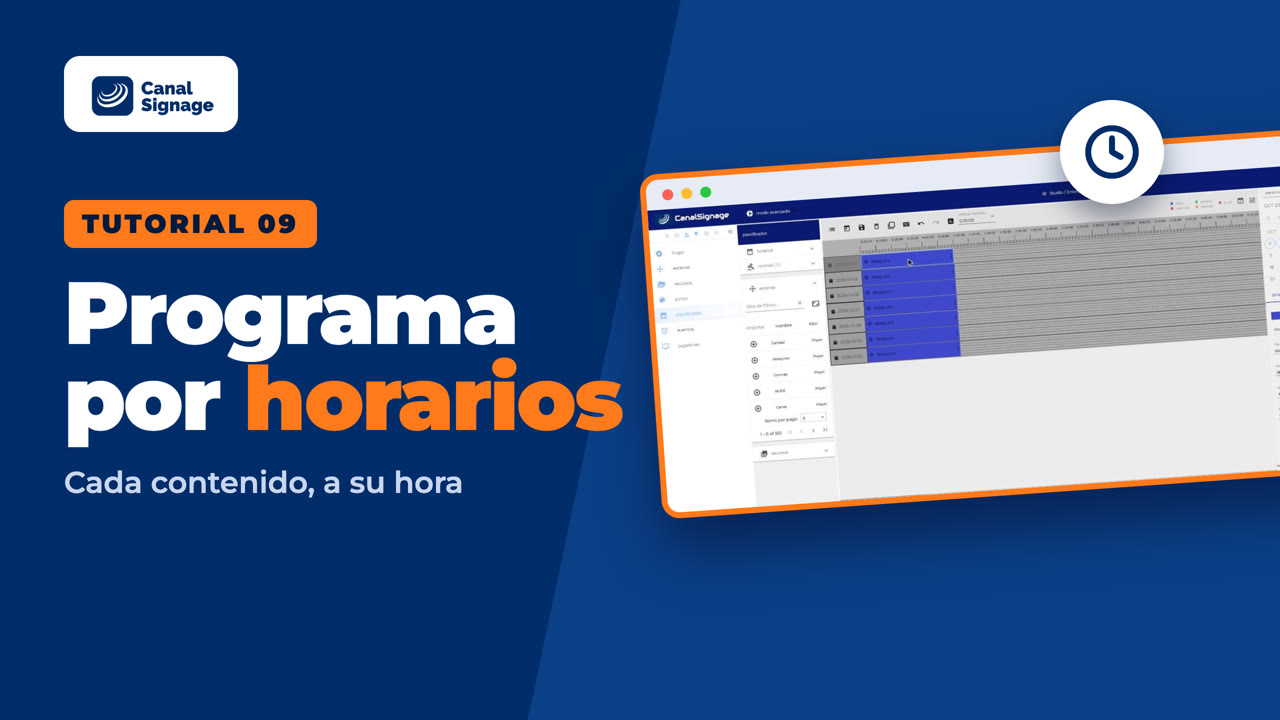
Tutorial 9
Cómo programar contenidos por horarios en tu cartelería digital
Desayunos por la mañana, menú a mediodía y promociones que caducan solas.
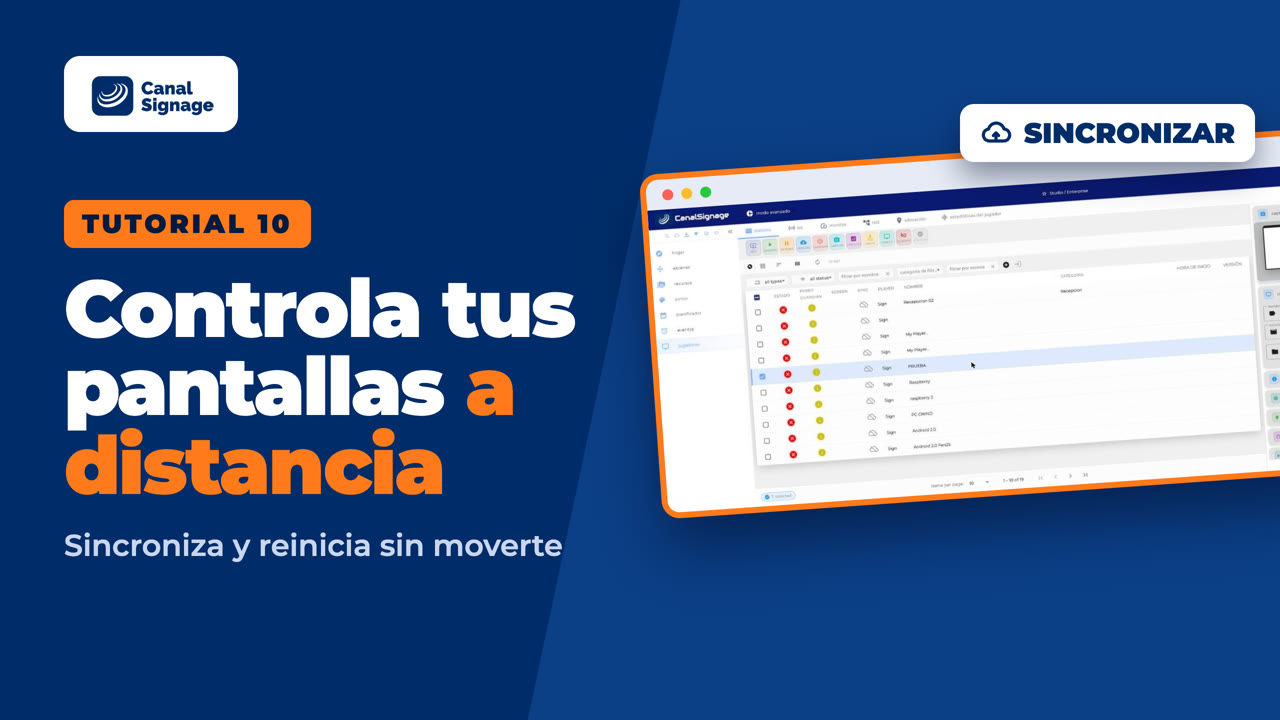
Tutorial 10
Controla tus pantallas de cartelería digital a distancia
Comprueba qué emite cada pantalla, reiníciala y recibe avisos sin desplazarte.
5. Casos prácticos
Ejemplos completos: la carta digital de un bar y cómo aprovechar las plantillas.
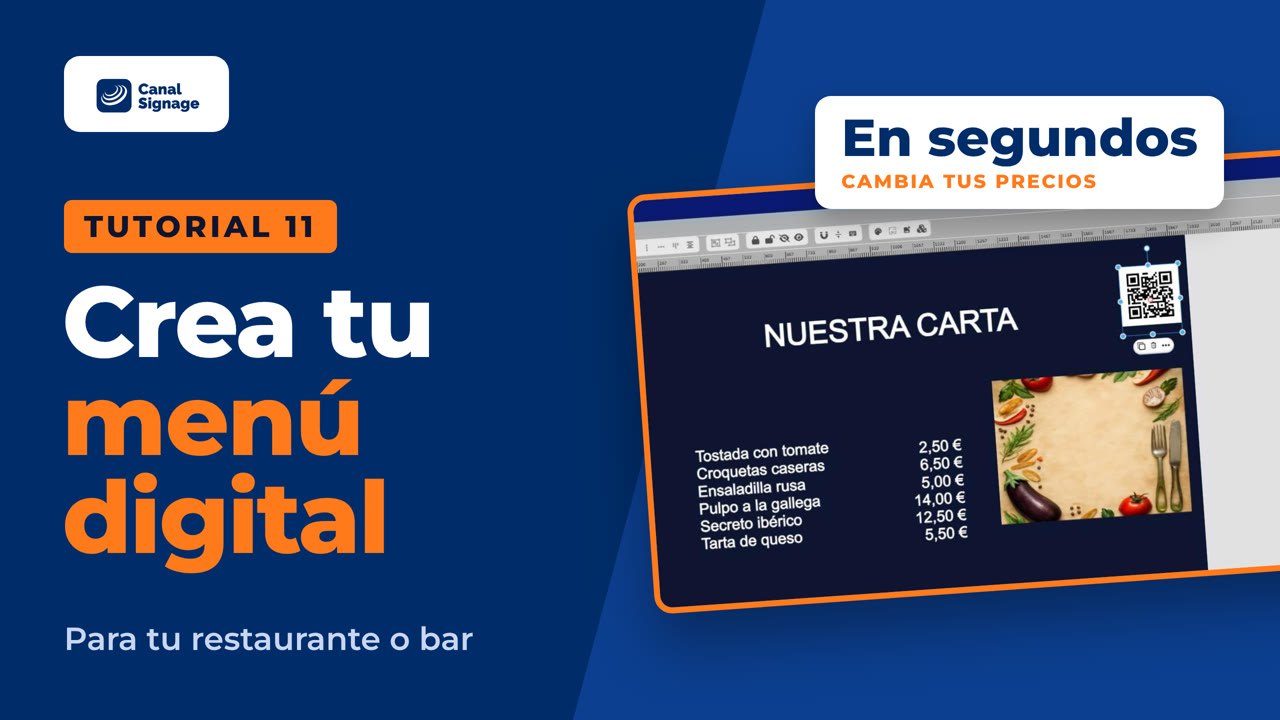
Tutorial 11
Cómo crear un menú digital para tu restaurante o bar
Platos, precios, fotos y QR en tu pantalla, y precios que cambias en segundos.
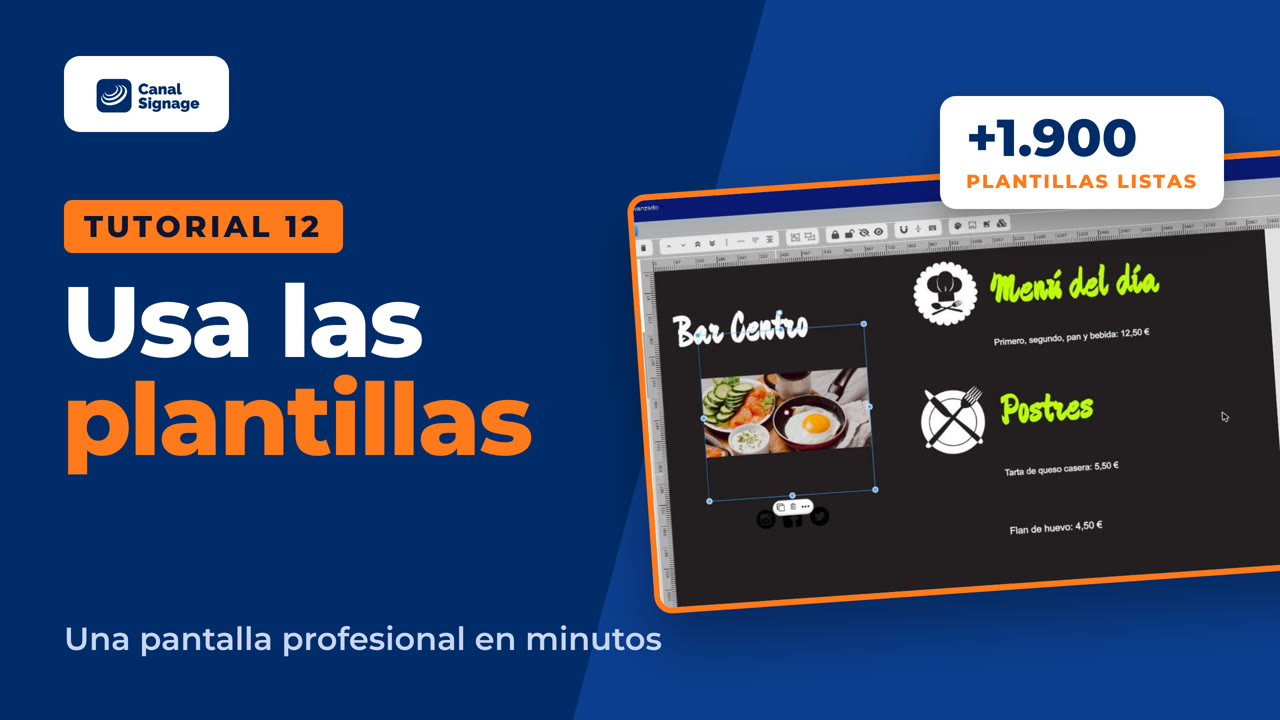
Tutorial 12
Cómo usar las plantillas de cartelería digital de CanalSignage
Elige entre casi 2.000 plantillas y hazla tuya en unos minutos.
6. Pantallas interactivas
Pantallas táctiles: un quiosco por secciones y botones que cambian el contenido.
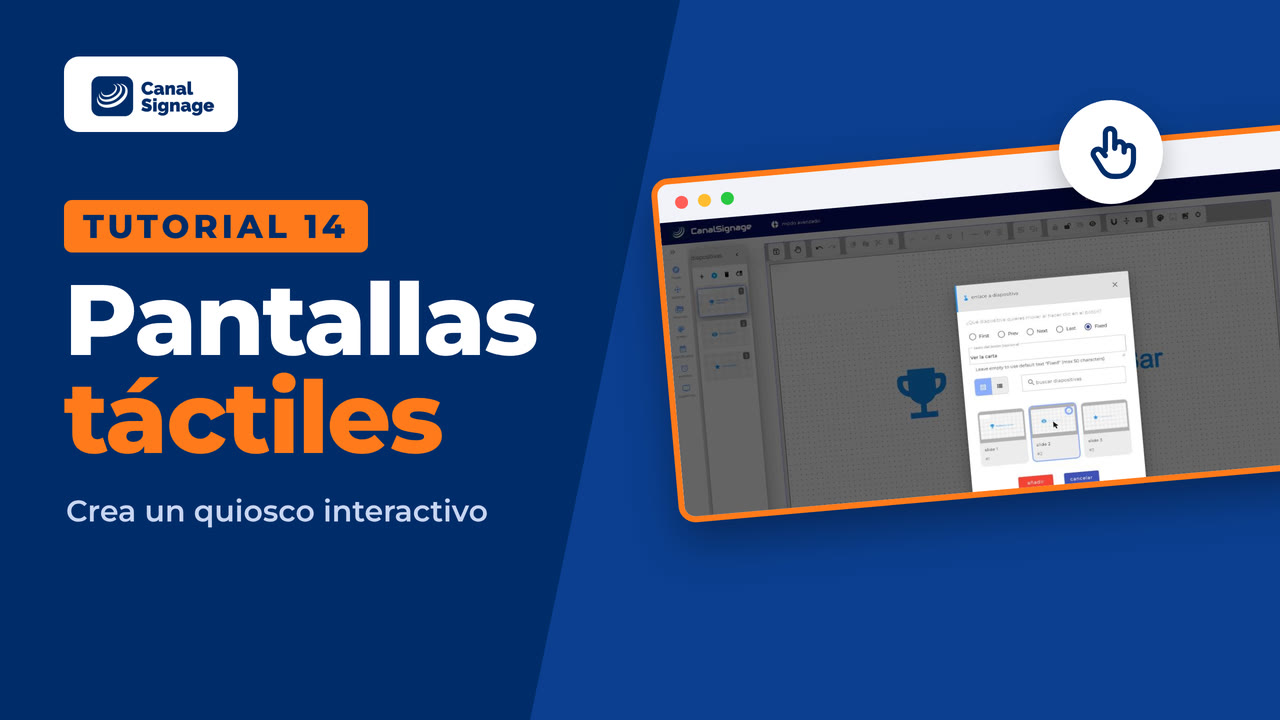
Tutorial 14
Pantalla táctil: crea un quiosco interactivo
Crea un quiosco táctil: tu cliente toca y ve la carta, las ofertas o la sección que necesite.
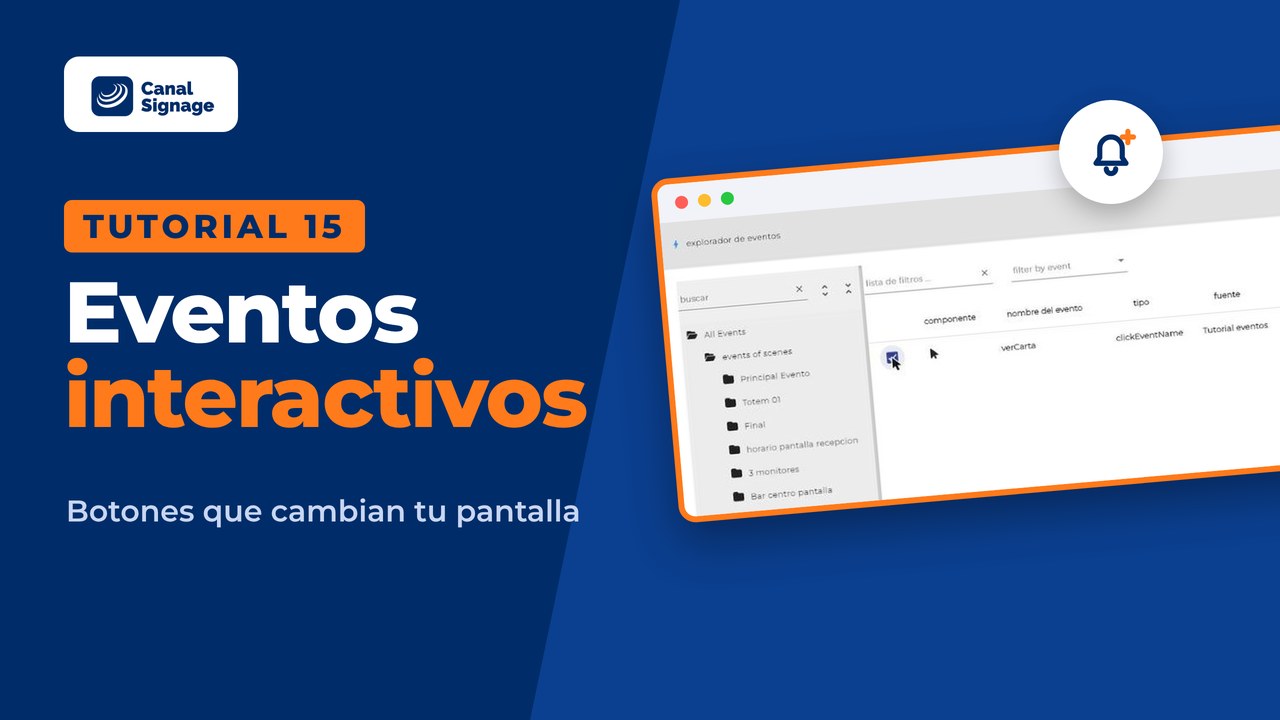
Tutorial 15
Eventos: botones que cambian el contenido de tu pantalla
Haz que tu pantalla reaccione: cada botón carga su escena en una zona de la pantalla.
7. Conecta y comparte
Diseños de Canva que se actualizan solos y contenido común para todas tus pantallas y locales.
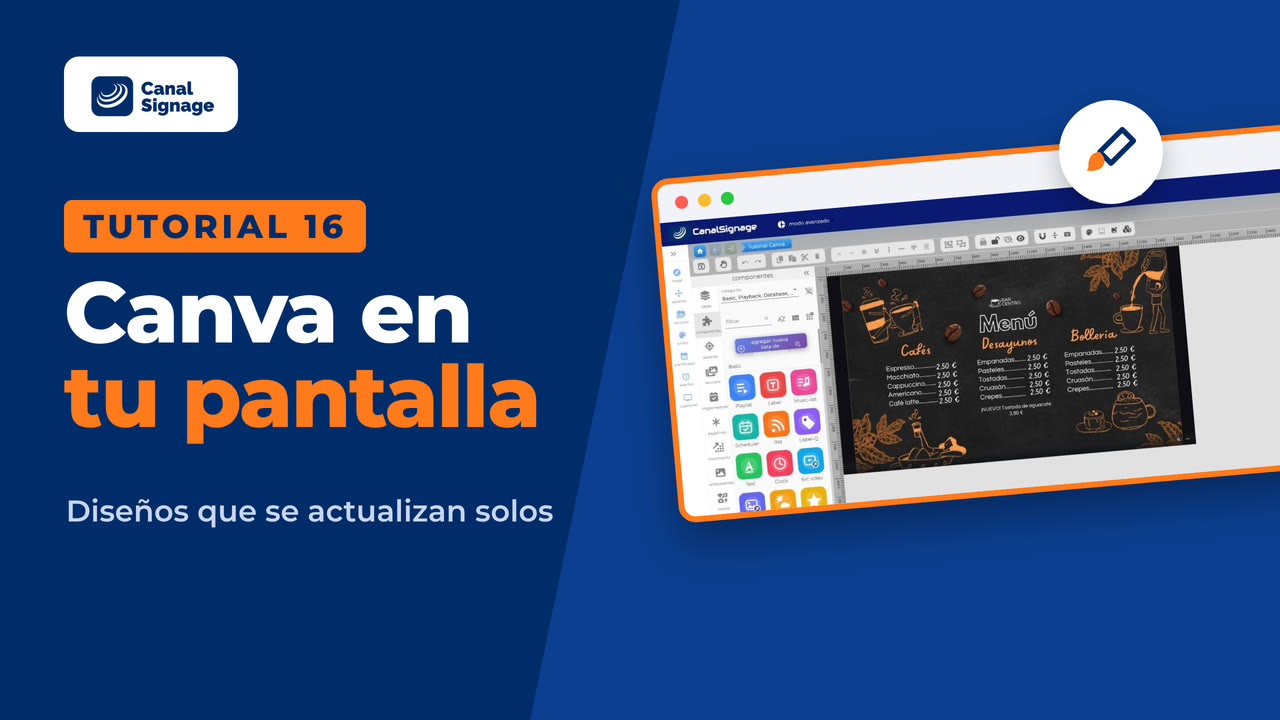
Tutorial 16
Canva en tu pantalla: diseños que se actualizan solos
Lleva tus diseños de Canva a la pantalla y actualízalos sin descargar ni subir archivos.
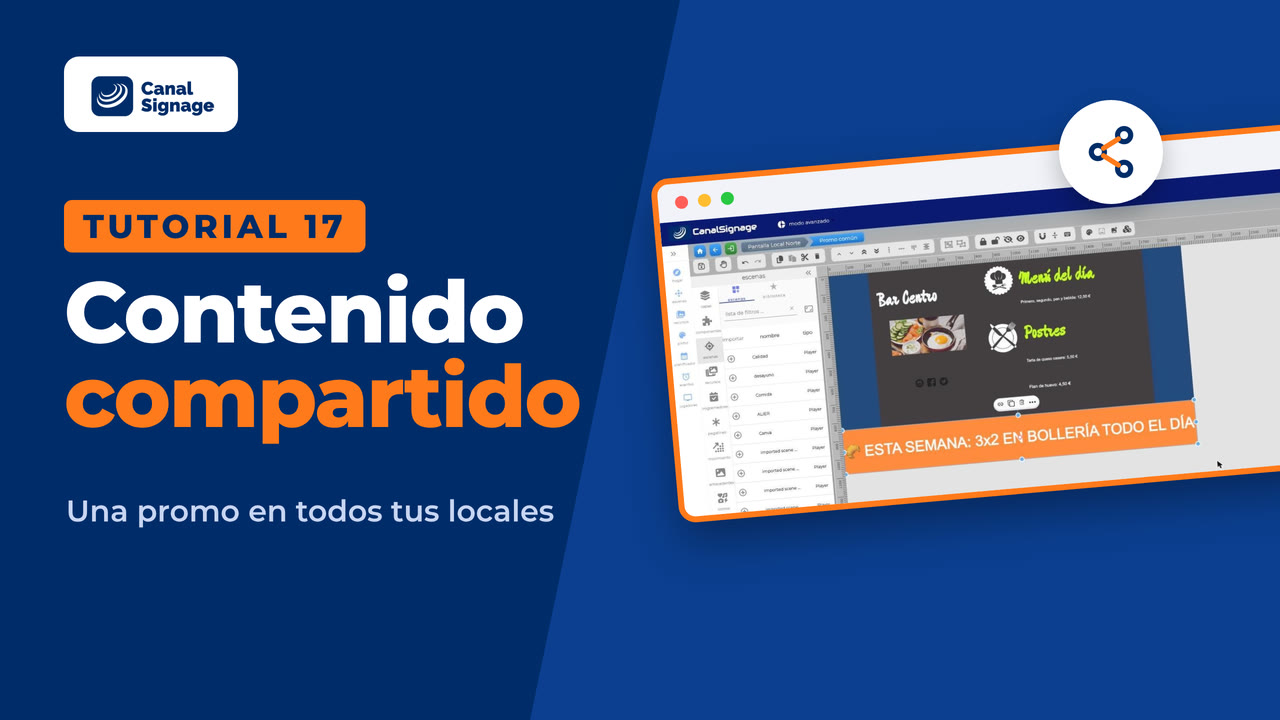
Tutorial 17
Contenido compartido: una promo en todos tus locales
Crea la promo una vez, muéstrala en todos tus locales y cámbiala en un solo sitio.
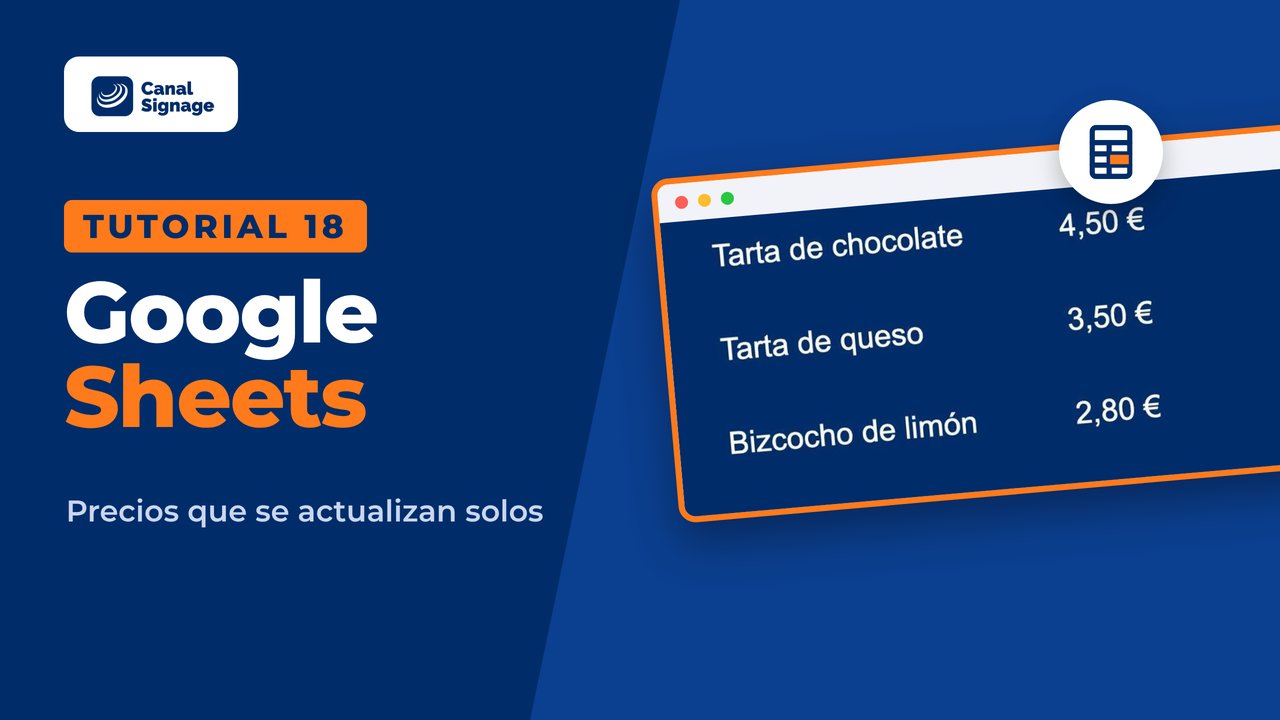
Tutorial 18
Google Sheets: precios que se actualizan solos
Conecta una hoja de cálculo y actualiza precios y cartas sin entrar en el gestor.
Demo de 30min en videollamada. Te enseñamos CanalSignage con tu caso real.
Abrir Agenda para reservar¿O prefieres que te contactemos nosotros?

Por dónde empezar
Si eres nuevo, sigue el orden: los tutoriales 1 y 2 te dan la visión general; después instala el reproductor que corresponda a tu equipo (3, 4 o 5) y continúa con el contenido. ¿Aún no sabes qué equipo usar? Compara opciones en reproductores compatibles.
¿Te has atascado en algún paso? Escríbenos y te ayudamos a dejarlo funcionando.
Preguntas frecuentes
¿Necesito conocimientos técnicos para usar CanalSignage?
No. Los tutoriales están pensados para cualquier persona: en unos minutos instalas el reproductor, creas una escena y la envías a tu pantalla. Si te atascas, te ayudamos.
¿Puedo seguir los tutoriales durante la prueba gratuita?
Sí. Durante el mes de prueba tienes todas las funciones, así que puedes seguir la serie completa con tu propia pantalla.
¿Dónde está el gestor de contenidos?
En cms.canalsignage.com. Funciona desde el navegador, sin instalar nada en tu ordenador.
El poder de una pantalla es infinito. Solo hay que saberlo gestionar.
Descubre CanalSigange y despídete de los límites del Digital Signage.